
榴莲日记app怎么设置自动保存间隔时间,首先,打开榴莲日记APP,进入首页点击右上角【...】按钮,然后,在打开的页面,点击【日记个性化】按钮,接着,在打开的日记个性化页面,点击【自动保存间隔】按钮,最后,在打开的页面,选择间隔时间,点击【确认】即可。

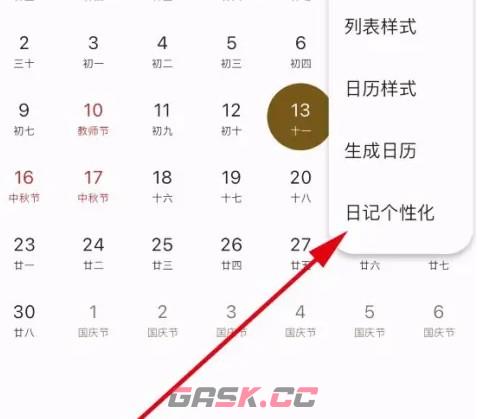
首先,打开榴莲日记APP,进入首页点击右上角【...】按钮。

然后,在打开的页面,点击【日记个性化】按钮。
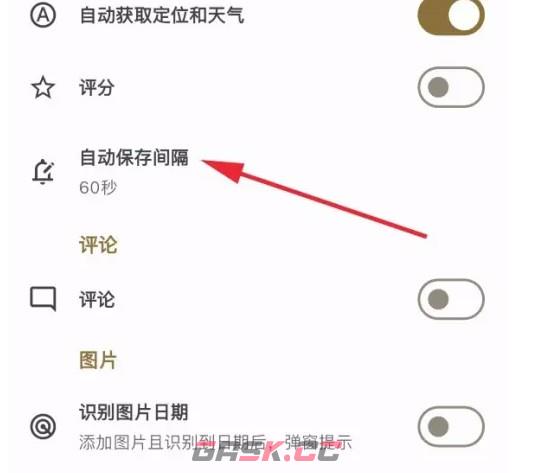
接着,在打开的日记个性化页面,点击【自动保存间隔】按钮。
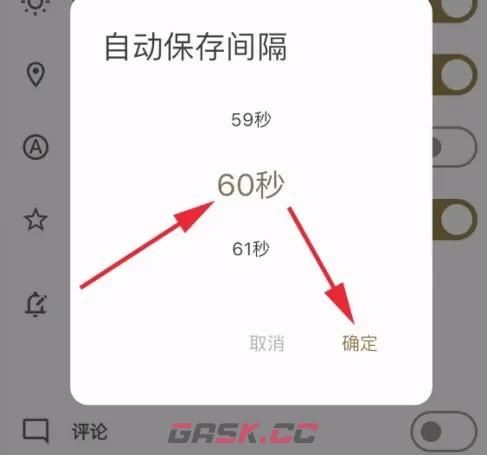
最后,在打开的页面,选择间隔时间,点击【确认】即可。
以上就是GASK网友整理带来的榴莲日记app怎么设置自动保存间隔时间,自动保存间隔时间设置方法,更多相关知识教程,请关注Gask游戏攻略!
本文内容来源于互联网,如有侵权请联系删除。