硕方打印app怎么连接蓝牙,第一步。将设备接通电源并开机,打开蓝牙进行匹配,这时候就会显示设备的序列号,点击它,打开app并进入首页,点击右上角的“未连接”,如果还没显示设备的话,可以先点击右边的刷新,这时就会出现机器的型号和序列号,点击右边的“连接”。

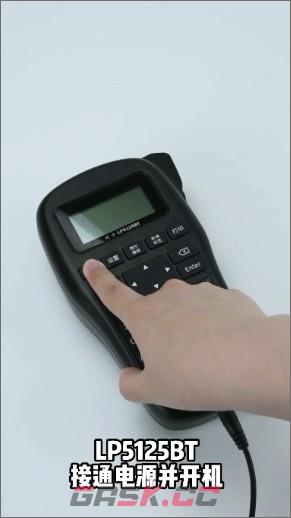
第一步。将设备接通电源并开机。如图所示。
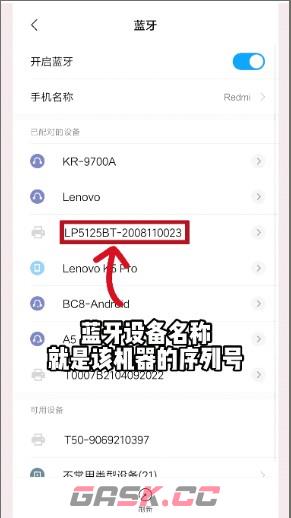
第二步。打开蓝牙进行匹配,这时候就会显示设备的序列号,点击它。如图所示。
第三步。打开app并进入首页,点击右上角的“未连接”。如图所示。

第四步。如果还没显示设备的话,可以先点击右边的刷新,这时就会出现机器的型号和序列号,点击右边的“连接”。如图所示。

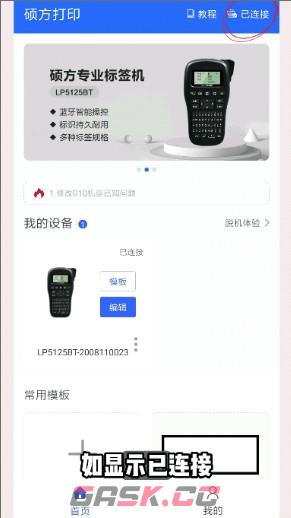
第五步。返回到硕方打印app主界面,就会发现已经连接成功了。如图所示。
以上就是GASK网友整理带来的硕方打印app怎么连接蓝牙,蓝牙连接教程,更多相关知识教程,请关注Gask游戏攻略!
本文内容来源于互联网,如有侵权请联系删除。