美图秀秀网页版怎么改照片大小kb,在美图秀秀网页版中,通过保存图片时调整画质滑块即可修改照片的KB大小(向左滑动减小KB,向右滑动增大KB)。以下是详细操作步骤:

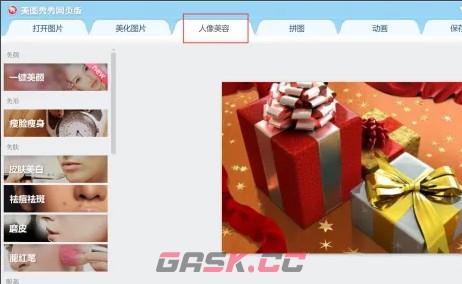
1、访问美图秀秀官网(www.meitu.com),点击“美化图片”或“人像美容”功能入口。
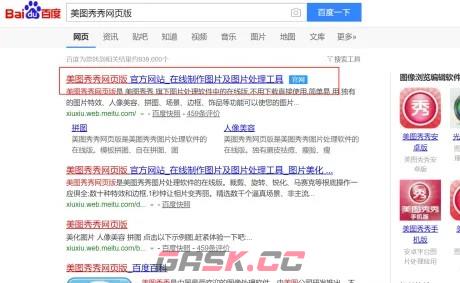
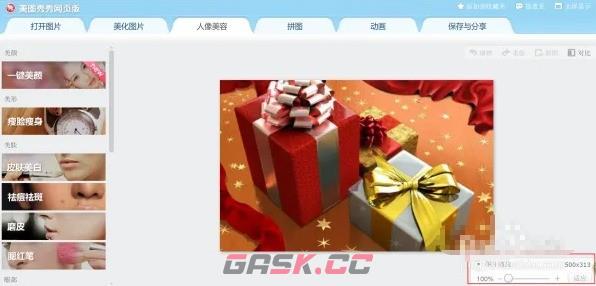
2、点击“选择一张图”或“打开一张图片”,从电脑中选中目标照片并确认打开。

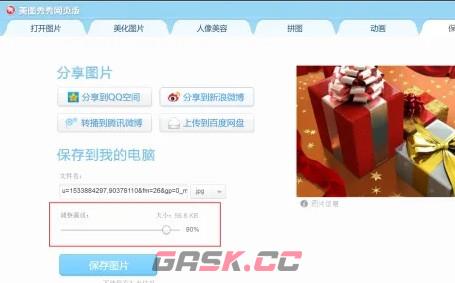
3、完成图片编辑后(如无需编辑可跳过),点击右上角“保存与分享”按钮。在弹出窗口中,找到“调整画质”滑块(通常位于文件名下方)。
向左拖动滑块降低画质:KB值减小,文件体积变小,向右拖动滑块提高画质:KB值增大,文件体积变大。
4、确认KB大小合适后,点击“保存图片”按钮,选择存储路径即可完成。

注意事项
●无法直接输入KB数值:网页版仅支持通过滑块间接调整画质来改变KB大小,无法手动输入具体数值。
●保持原始比例:若需调整图片尺寸(像素),需在“修改尺寸”选项中操作,但此操作不影响KB大小,仅改变分辨率。
●最小KB限制:画质滑块有下限,过度左滑可能导致图片模糊,建议在清晰度可接受范围内调整。
以上就是GASK网友整理带来的美图秀秀网页版怎么改照片大小kb,照片大小kb修改方法,更多相关游戏攻略,请关注Gask游戏攻略!
本文内容来源于互联网,如有侵权请联系删除。