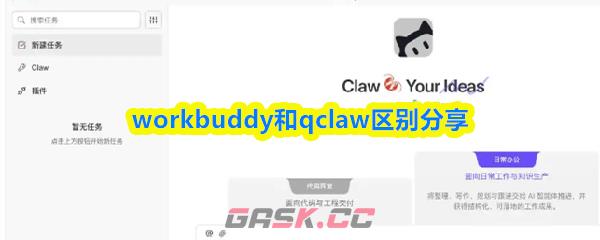
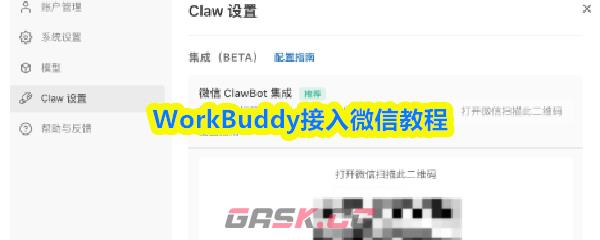
WorkBuddy接入微信教程:前提需安装WorkBuddy 4.6.4以上版本,微信8.0以上。打开WorkBuddy左侧Claw栏,点击齿轮图标进入Claw设置,找到“微信ClawBot集成”点击配置,等待二维码生成后使用手机微信扫码即可完成绑定。绑定成功后,即可在微信中发送指令,WorkBuddy会自动在电脑上执行任务并返回结果。
WorkBuddy接入QQ教程
workbuddy怎么接入微信一、前提条件
在开始之前,请确保您已满足以下条件:
已在电脑上安装并登录 WorkBuddy >= 4.6.4
手机上已登录一个可正常使用的微信 >= 8.0
提示:微信ClawBot 接入无需填写App ID、App Secret等开发凭证,只需扫码即可完成绑定。
二、打开微信ClawBot集成
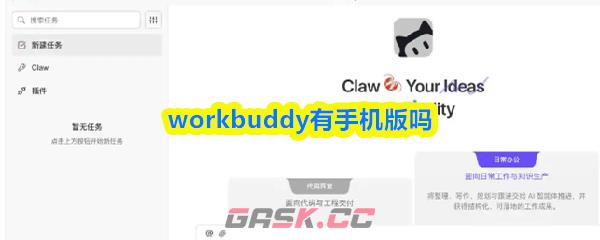
进入Claw设置
1、打开WorkBuddy
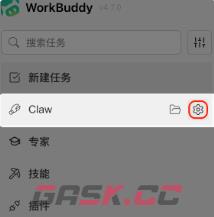
2、在左侧Claw栏点击齿轮图标,进入「Claw设置」
3、在集成列表中找到「微信 ClawBot 集成」
4、点击右侧的「配置」按钮
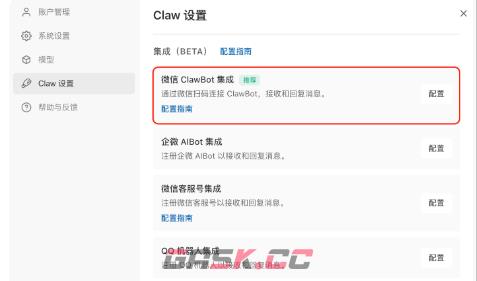
等待二维码生成
点击「配置」后,按钮会短暂显示为「绑定中...」,WorkBuddy 正在生成用于绑定的二维码。
三、扫码完成绑定
使用微信扫描二维码
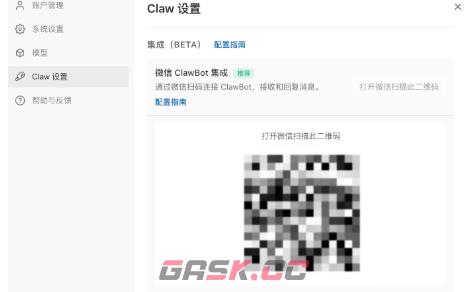
1、二维码生成后会直接显示在卡片下方。
2、打开手机微信,扫描该二维码即可完成绑定。
3、注意:二维码有时效限制。如果二维码过期或扫码失败,请重新点击「配置」生成新的二维码。
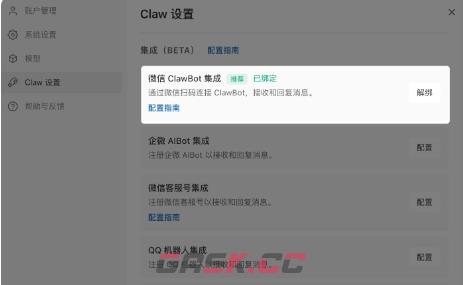
确认绑定成功
1、扫码完成后,卡片状态会变为「已绑定」。
2、如果后续需要更换账号,可以点击「解绑」后重新绑定。
四、开始使用
1、绑定完成后,您就可以直接在微信里和WorkBuddy对话,例如:
帮我总结今天桌面上最新的会议记录。
帮我检查这个项目最近改过的接口有没有明显问题。
帮我生成一个登录页原型。
2、WorkBuddy会在电脑上自动执行任务,并把执行过程和最终结果同步回微信聊天窗口。
以上就是workbuddy怎么接入微信?WorkBuddy接入微信教程,更多相关攻略,请关注3dm手游网更新!
本文内容来源于互联网,如有侵权请联系删除。