考霸刷题宝app怎么添加新试卷,在考霸刷题宝app的主界面上点击“试卷库”,进入题库的页面上可根据自己需要的来选择,选择一份试卷,点击“添加试卷”,弹出添加试卷的窗口上点击“确认”,最后显示“已添加至我的试卷文件夹”。

1、在考霸刷题宝app的主界面上点击“试卷库”

2、进入题库的页面上可根据自己需要的来选择

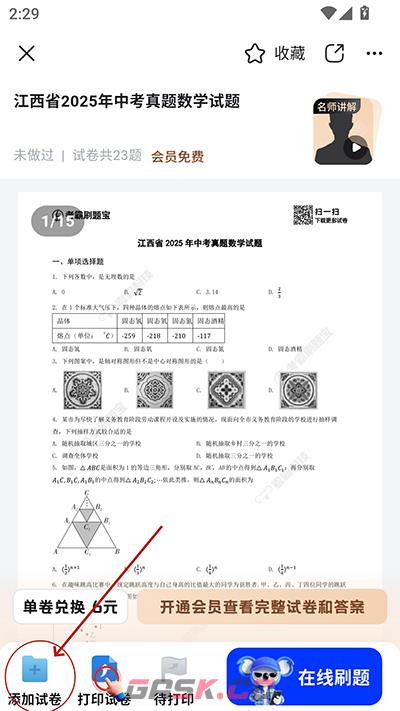
3、选择一份试卷,点击“添加试卷”
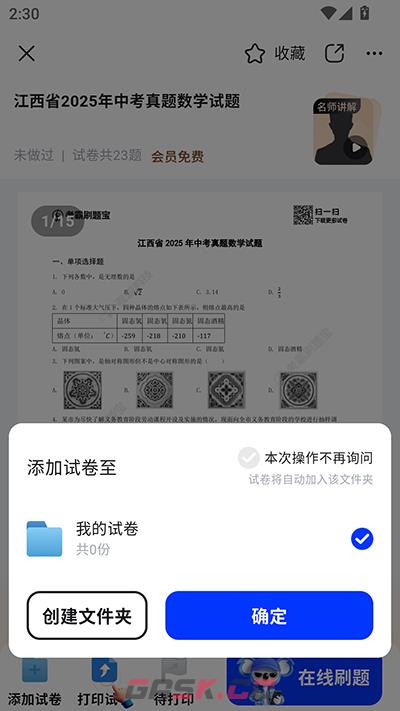
4、弹出添加试卷的窗口上点击“确认”
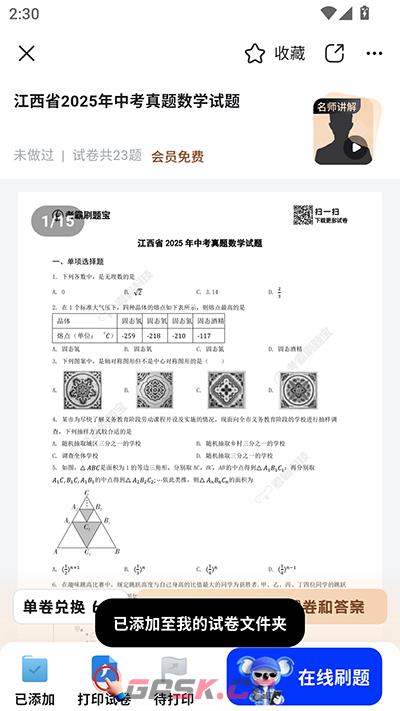
5、最后显示“已添加至我的试卷文件夹”
以上就是GASK网友整理带来的考霸刷题宝app怎么添加新试卷,试卷添加方法,更多相关软件知识,请关注Gask游戏攻略!
本文内容来源于互联网,如有侵权请联系删除。